
⚠️ Deze pagina verbindt je met Atovia’s partners en affiliate markten. We kunnen een commissie ontvangen van affiliate partners voor activiteiten die via deze links worden gedaan. Kortingsaanbiedingen kunnen op elk moment veranderen volgens het beleid! Wees gerust, er zijn geen extra kosten voor jou! We hopen dat dit je tijd bespaart bij het vinden van de juiste items!
Hoe bereken je in Excel wat een vaste maandelijkse betaling, een benodigd bedrag of een eindsaldo wordt? Met vijf financiële functies (PMT, PV, FV, NPER en RATE) en één doorlopend voorbeeld laat dit artikel zien welke functie bij welke vraag past. Let op: alle uitkomsten zijn rekenvoorbeelden met een vaste rente en een vaste betaling. Het zijn geen voorspellingen van een echt pensioen of van een verzekeringsproduct.
- Wat is een annuïteit en wanneer gebruik je Excel?
- Welke Excel-functie past bij welke vraag?
- Periodieke betaling berekenen met PMT
- Benodigd bedrag berekenen met PV
- Eindsaldo van periodiek sparen berekenen met FV
- Looptijd berekenen met NPER
- Rente berekenen met RATE
- Maandelijkse invoer: jaarrente delen door 12 en looptijd keer 12
- Begin of einde van de periode: het type-argument (0 of 1)
- Waarom Excel een negatief getal toont
- Veelgemaakte fouten en een controlelijst
- Grenzen van deze berekening: vaste rente, vaste betaling, geen belasting of kosten
- Veelgestelde vragen
- Bronnen
- PMT, PV, FV, NPER en RATE beantwoorden elk een andere vraag over een annuïteit.
- Bij maandbetalingen deel je de jaarrente door 12 (bij maandelijkse samenstelling) en vermenigvuldig je het aantal jaren met 12.
- Type 0 of weglaten betekent betaling aan het einde van de periode, type 1 betekent betaling aan het begin.
- Een negatief resultaat volgt uit de kasstroomregel: uitgaven zijn negatief, inkomsten positief.
- De uitkomst gaat uit van een vaste rente en een vaste betaling. Het is geen voorspelling van een echte uitkering.
Wat is een annuïteit en wanneer gebruik je Excel?
Een annuïteit is in deze context een reeks gelijke betalingen met vaste tussenpozen, bijvoorbeeld elke maand hetzelfde bedrag. Dat kan een uitkering zijn die je ontvangt, maar ook een bedrag dat je inlegt. Excel heeft hiervoor financiële functies ingebouwd, zodat je geen lange formule hoeft uit te schrijven.
Excel is handig als je snel wilt zien wat een bepaalde combinatie van bedrag, rente en looptijd betekent, of als je verschillende scenario’s naast elkaar wilt zetten. De functies gaan uit van een constante rente en een constante betaling. Een rekenblad toont dus wat er gebeurt onder die aannames, niet wat je in werkelijkheid ontvangt.
Een kleine tip vooraf: functienamen en scheidingstekens in formules kunnen per taalversie van Excel verschillen. Controleer dus in je eigen versie hoe de functies heten en welk teken je tussen de argumenten zet.
Welke Excel-functie past bij welke vraag?
Begin met de vraag die je wilt beantwoorden. De tabel hieronder helpt je de juiste functie te kiezen.
| Functie | Vraag die je beantwoordt | Uitkomst |
|---|---|---|
| PMT | Hoe hoog is de periodieke betaling? | Bedrag per periode |
| PV | Welk bedrag is nu nodig? | Contante waarde |
| FV | Wat staat er aan het einde? | Eindwaarde |
| NPER | Hoe lang duurt het? | Aantal perioden |
| RATE | Welke rente hoort erbij? | Rente per periode |

In de volgende secties komt elke functie aan bod, met telkens dezelfde opbouw: doel, invoer en betekenis van de uitkomst.
Periodieke betaling berekenen met PMT
PMT berekent de betaling per periode, uitgaande van een vaste rente en een vaste betaling. De functie heeft de vorm PMT(rente; aantal_perioden; hw; [tw]; [type]). Daarbij is rente de rente per periode, aantal_perioden het totale aantal betalingen, hw het bedrag nu (contante waarde), tw een optionele eindwaarde en type het moment van betalen.
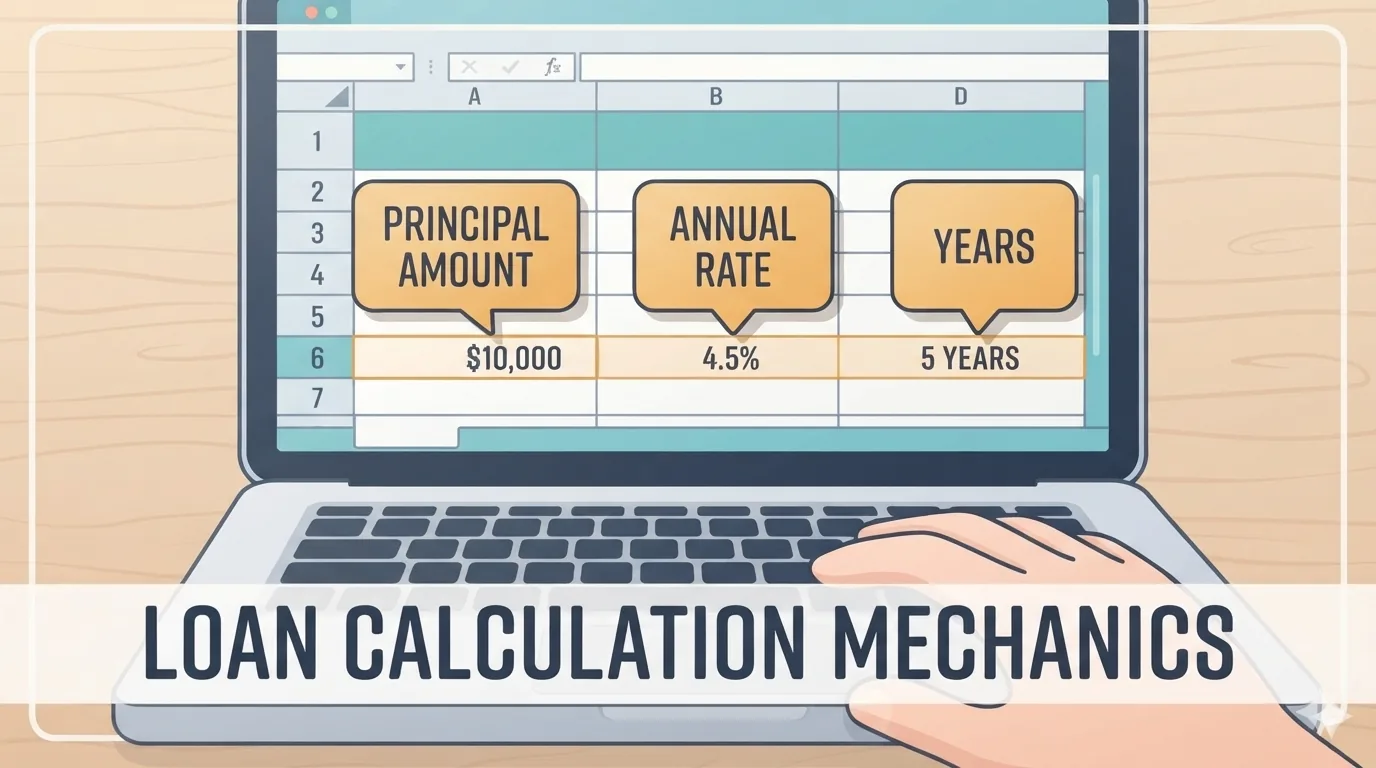
Rekenvoorbeeld. Stel dat je een hypothetisch bedrag van 100.000 euro hebt, een rente van 5 procent per jaar, betaling aan het einde van de maand en een looptijd van 20 jaar. Zet in cel B1 het bedrag, in B2 de jaarrente, in B3 het aantal jaren en gebruik B4 voor het resultaat. De rente per maand is dan B2 gedeeld door 12 en het aantal perioden is B3 keer 12. Volgens het voorbeeld van Spreadsheet Planet komt een vergelijkbare invoer uit op ongeveer 659,96 per maand. Die bron rekent overigens met dollars; het gaat hier om de rekenlogica, niet om een euro-specifiek resultaat.
Dit is een rekenvoorbeeld bij deze invoer. Het is geen pensioenvoorspelling. Belastingen, reserves en kosten zijn in de PMT-uitkomst mogelijk niet inbegrepen, dus een echte uitkering kan afwijken.

Benodigd bedrag berekenen met PV
PV geeft de contante waarde: het bedrag dat je nu nodig hebt om een reeks vaste betalingen te kunnen doen, of dat een vaste reeks betalingen vandaag waard is. De functie gebruikt een vaste rente en periodieke betalingen, eventueel met een gewenste eindwaarde.
Je geeft de rente per periode, het aantal perioden en de betaling per periode op. Wil je weten hoeveel geld je nodig hebt voor een vaste maandelijkse uitkering, dan vul je het gewenste maandbedrag in als betaling. Let op het teken: vul je de betaling als positief bedrag in, dan toont Excel de contante waarde meestal als negatief getal (zie de sectie over negatieve uitkomsten).
De uitkomst is een rekenresultaat onder de aanname van een vaste rente en een vaste betaling. Het is geen garantie dat een product of fonds dit bedrag werkelijk uitkeert.
Eindsaldo van periodiek sparen berekenen met FV
FV berekent de eindwaarde aan het einde van de looptijd, op basis van een vaste periodieke inleg en een vaste rente. Je gebruikt deze functie voor de vraag: wat staat er na een bepaald aantal maanden op mijn spaarrekening als ik elke maand hetzelfde bedrag inleg?
De invoer bestaat uit de rente per periode, het aantal perioden en de inleg per periode. Bij een maandelijkse inleg met jaarrente gebruik je dezelfde omrekening als bij PMT: rente gedeeld door 12 en jaren keer 12. Omdat de inleg een uitgave is, vul je die als negatief bedrag in; het eindsaldo verschijnt dan als positief getal.
Ook hier geldt: een vaste rente en vaste inleg zijn aannames. Werkelijke rendementen schommelen en kosten of belasting zijn in deze berekening niet verwerkt.
Looptijd berekenen met NPER
NPER berekent hoeveel perioden nodig zijn bij een vaste rente en een vaste betaling. Handig als je wilt weten hoe lang een bedrag meegaat bij een bepaalde maandelijkse opname, of hoe lang je moet inleggen om een doel te halen.
Je geeft de rente per periode, de betaling per periode en het bedrag nu of het doelbedrag op. De uitkomst is een aantal perioden. Werk je met maanden, dan deel je het resultaat door 12 om het aantal jaren te krijgen. Controleer vooraf of de combinatie van betaling en rente een oplossing toelaat: is de betaling te laag om de rente te dekken, dan komt er geen zinnige looptijd uit.
Rente berekenen met RATE
RATE zoekt de rente per periode die hoort bij een gegeven aantal perioden, een vaste betaling en een bedrag nu of een eindbedrag. Gebruik deze functie als je de rente niet kent, maar wel weet wat je inlegt of ontvangt.
De uitkomst is een rente per periode. Bij maandbetalingen krijg je dus een maandrente, die je met 12 vermenigvuldigt om een jaarrente als indicatie te krijgen. Voor de exacte invulling van de argumenten verwijs ik naar de uitleg van Spreadsheet Planet in het bronnenblok onderaan, zodat je geen onjuiste formule overneemt.
Maandelijkse invoer: jaarrente delen door 12 en looptijd keer 12
Een van de meest gemaakte fouten is het mengen van jaar- en maandwaarden. Betaal je maandelijks, dan moet de rente en het aantal perioden bij die maand passen. Is de rente maandelijks samengesteld, dan deel je de jaarrente door 12 en vermenigvuldig je het aantal jaren met 12.
🛒 Aanbevolen Product

De voorwaarde is belangrijk: de deling door 12 geldt als de rente maandelijks wordt samengesteld. Ga daarom eerst na hoe de rente in jouw situatie wordt berekend. Zet de omrekening bij voorkeur in aparte cellen, zodat je bij het aanpassen van het scenario niets vergeet te wijzigen.
Begin of einde van de periode: het type-argument (0 of 1)
Het type-argument geeft aan wanneer de betaling plaatsvindt. Laat je het weg of vul je 0 in, dan gaat Excel uit van betaling aan het einde van elke periode. Bij type 1 vindt de betaling aan het begin van de periode plaats.
Het verschil in woorden: bij betaling aan het begin van de maand staat het geld een maand eerder op de rekening of wordt het een maand eerder uitgekeerd, en dat werkt door in de rentebijschrijving. In dit artikel geef ik daarvoor bewust geen cijfers; probeer het zelf uit door in je voorbeeld alleen het type te wijzigen en de uitkomsten naast elkaar te zetten.
Waarom Excel een negatief getal toont
Excel past in financiële functies een kasstroomregel toe: geld dat je uitgeeft of inlegt is negatief, geld dat je ontvangt is positief. Voer je bij PMT een bedrag in dat je nu bezit of ontvangt (positief), dan komt de betaling die je moet doen als negatief getal uit de functie.

Dat is geen fout. Wil je een positief getal tonen, zet dan een minteken voor de functie, of draai het teken van het ingevoerde bedrag om. Bedenk steeds vanuit wiens perspectief je rekent: ontvanger of betaler.
Veelgemaakte fouten en een controlelijst
Loop vóór je de uitkomst gebruikt de volgende punten na:
- Passen rente en aantal perioden bij elkaar (beide per maand, of beide per jaar)?
- Is duidelijk hoe vaak de rente wordt samengesteld, voordat je door 12 deelt?
- Staat het type goed: 0 of weggelaten voor einde van de periode, 1 voor begin?
- Kloppen de tekens: uitgaven negatief, inkomsten positief?
- Is de rente een percentage en geen heel getal (5 procent is 0,05 of 5%)?
- Weet je dat vaste rente en vaste betaling zijn aangenomen?
- Heb je onthouden dat belasting en kosten niet zijn meegerekend?

Grenzen van deze berekening: vaste rente, vaste betaling, geen belasting of kosten
De functies in dit artikel gaan uit van een constante rente en een constante betaling. De officiële Microsoft-uitleg beschrijft ze ook zo. Heb je een wisselende rente of wisselende betalingen, dan zijn deze functies niet zonder meer geschikt; je zou dan per periode apart moeten rekenen.
Daarnaast zijn belastingen, reserves en kosten niet standaard in de uitkomst verwerkt. Een uitkomst uit Excel is daarom geen voorspelling van een werkelijk pensioen, een levenslange uitkering of een bedrag dat een verzekeraar garandeert. Gebruik het als hulpmiddel om scenario’s te vergelijken, en raadpleeg voor je eigen situatie de officiële stukken van je aanbieder.
Wil je de exacte invoer van de PMT-functie nalezen? Bekijk de officiële hulppagina van Microsoft.
Veelgestelde vragen
Welke functie gebruik ik om een annuïteit te berekenen?
Dat hangt af van je vraag. PMT geeft de betaling per periode, PV het benodigde bedrag nu, FV het eindsaldo, NPER de looptijd en RATE de rente per periode.
Hoe bereken ik hoeveel geld ik nodig heb voor een vaste maandelijkse uitkering?
Gebruik PV met de rente per maand, het aantal maanden en het gewenste maandbedrag. De uitkomst is een rekenresultaat bij een vaste rente en geen garantie voor een echt product.

Hoe voer ik rente en looptijd in bij maandbetalingen?
Deel bij maandelijkse samenstelling de jaarrente door 12 en vermenigvuldig het aantal jaren met 12. Controleer eerst hoe de rente wordt samengesteld.
Wat verandert er bij betaling aan het begin van de maand?
Je vult type 1 in in plaats van 0 of laat het argument weg. Hierdoor rekent Excel met betaling aan het begin van elke periode, wat de uitkomst beïnvloedt.
Waarom is mijn uitkomst negatief?
Excel gebruikt een kasstroomregel: uitgaven zijn negatief en inkomsten positief. Een negatieve uitkomst is dus meestal een betaling die je doet; draai het teken om als je een positief getal wilt.
Kan ik dit gebruiken bij wisselende rente of wisselende betalingen?
Niet rechtstreeks. De functies gaan uit van een vaste rente en een vaste betaling, dus bij wisselende waarden moet je per periode apart rekenen.
Bronnen
Meer vergelijkingen en koopgidsen nodig?
Sluit je aan bij onze community
Dit artikel citeren
Bron: Atovia (Atovia). https://atovia.kr