⚠️ Deze pagina verbindt je met Atovia’s partners en affiliate markten. We kunnen een commissie ontvangen van affiliate partners voor activiteiten die via deze links worden gedaan. Kortingsaanbiedingen kunnen op elk moment veranderen volgens het beleid! Wees gerust, er zijn geen extra kosten voor jou! We hopen dat dit je tijd bespaart bij het vinden van de juiste items!
Pensionering in IFHRMS wordt niet door de gepensioneerde zelf geregistreerd, maar door de aangewezen medewerker van de afdeling. Dit artikel laat in de juiste volgorde zien welke gegevens je eerst controleert, welke invoer daarna volgt en waarom een afgeronde registratie nog geen uitbetaling is. Let op: de procedure geldt voor medewerkers van de overheid van de Indiase deelstaat Tamil Nadu en gaat niet over Nederlandse pensioenregels.
- Wat is IFHRMS en voor wie is deze procedure bedoeld?
- Wie voert de pensioenregistratie uit?
- Overzicht van de volledige volgorde in één oogopslag
- Controleer eerst salaris en personeelsgegevens
- Het pensioen- en GPF-voorstel voorbereiden
- Dienstjaren en verlofgegevens: waarom nauwkeurigheid telt
- Stap voor stap: het pensioneringstype invoeren
- Stap voor stap: het pensioneringsbevel invoeren
- Wat verandert er na goedkeuring?
- Registratie is niet hetzelfde als uitbetaling
- Veelgestelde vragen
- Bronnen en officiële documenten
- De invoer wordt gedaan door de aangewezen medewerker of functionaris van de afdeling, niet door de gepensioneerde zelf.
- De volgorde is: gegevens controleren, voorstel voorbereiden, pensioneringstype invoeren, pensioneringsbevel invoeren, goedkeuring, statuswijziging.
- Controleer vooraf het laatste salaris, de salarisspecificatie en de personeelsgegevens.
- Registratie in het systeem is niet hetzelfde als uitbetaling van pensioen of eindafrekening.
- Menupaden en rechten kunnen per rol en systeemversie verschillen.
Wat is IFHRMS en voor wie is deze procedure bedoeld?
IFHRMS is het geïntegreerde HR- en financiële systeem van de deelstaatoverheid van Tamil Nadu. Het wordt ook wel Karuvoolam genoemd. Afdelingen gebruiken het voor personeels- en salarisadministratie en voor het verwerken van pensioenvoorstellen.
De hier beschreven procedure is bedoeld voor medewerkers en functionarissen van afdelingen die een pensionering moeten verwerken. Het is geen handleiding voor een algemene pensioenaanvraag van een particulier en het is niet van toepassing op Nederlandse pensioenregelingen. De uitleg is gebaseerd op de officiële Standard Operating Procedure (SOP) voor het online pensioen- en GPF-voorstel van de Finance and Accounts-afdeling van Tamil Nadu [S1].
GPF staat voor General Provident Fund, een spaarfonds voor overheidspersoneel. DCRG verwijst naar de eindafrekening bij pensionering (death-cum-retirement gratuity). Beide termen komen verderop terug.
Wie voert de pensioenregistratie uit?
Volgens de officiële SOP wordt het pensioen- en GPF-voorstel voorbereid door de aangewezen medewerker of functionaris van de afdeling, en niet door de gepensioneerde zelf [S1]. Ook het pensioneringstype en het pensioneringsbevel worden door medewerkers van de afdeling ingevoerd. Daarna volgen een controleur en een goedkeurder die de invoer verwerken [S2].
Welke menu’s je ziet en welke handelingen je mag uitvoeren, hangt af van je rol en je rechten. Het kan dus voorkomen dat een menupad in je eigen omgeving anders is dan in de handleiding. Raadpleeg in dat geval de actuele richtlijn van je afdeling.
Overzicht van de volledige volgorde in één oogopslag
De onderstaande tabel laat zien welke stappen er zijn, wat je in elke stap doet en wie erbij betrokken is. De volgorde is gebaseerd op de officiële documenten [S1][S2][S3].
| Stap | Wat je doet | Wie | Plaats in het proces |
|---|---|---|---|
| 1. Gegevens controleren | Laatste salaris, salarisspecificatie en personeelsgegevens nalopen | Aangewezen medewerker | Voorbereiding |
| 2. Voorstel voorbereiden | Via Pre-retirement en Pension Proposal het pensioen- en GPF-voorstel opstellen | Aangewezen medewerker | Voorbereiding |
| 3. Type invoeren | Medewerkernummer opzoeken en via Action het pensioneringstype kiezen | Aangewezen medewerker, daarna controleur en goedkeurder | Invoer |
| 4. Bevel invoeren | Het pensioneringsbevel via een aparte menuoptie invoeren, beoordelen en indienen | Aangewezen medewerker, daarna controleur en goedkeurder | Invoer |
| 5. Goedkeuring | Verwerking en goedkeuring afronden | Controleur en goedkeurder | Beoordeling |
| 6. Statuswijziging | Status van de medewerker wordt gepensioneerde | Systeem | Resultaat |
Controleer eerst salaris en personeelsgegevens
Voordat je het pensioneringstype invoert, controleer je het laatste salaris en de salarisspecificatie van de medewerker [S2]. Daarnaast loop je de basisgegevens in IFHRMS na die in de SOP worden genoemd [S1]. Een fout in deze gegevens werkt door in alle latere stappen.
- Is het laatste salaris juist en is de salarisspecificatie compleet? [S2]
- Klopt de geboortedatum? [S1]
- Is het PF-nummer (provident fund-nummer) juist vastgelegd? [S1]
- Klopt de datum van indiensttreding? [S1]
- Zijn naam en adres correct geregistreerd? [S1]
Het pensioen- en GPF-voorstel voorbereiden
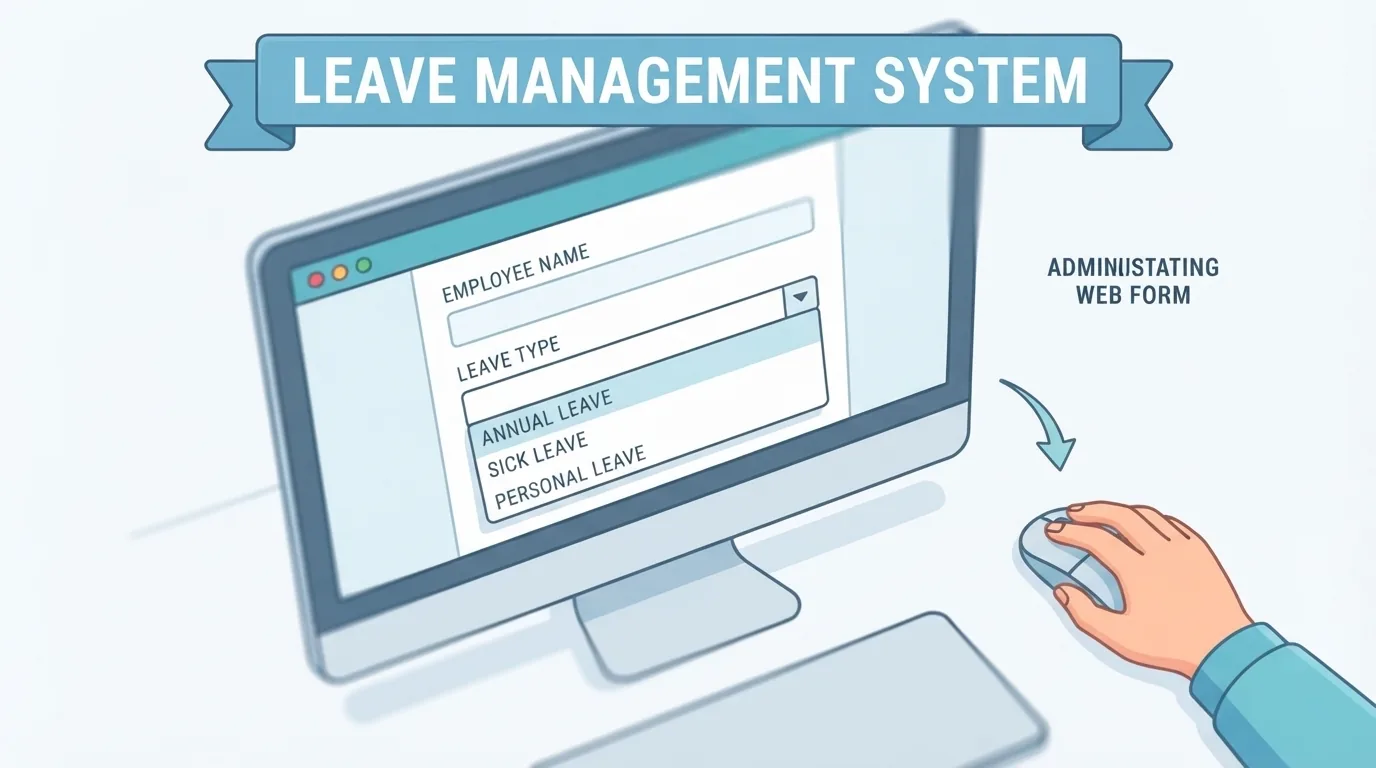
Het voorstel wordt voorbereid via het menu Pre-retirement en vervolgens Pension Proposal. Daarna volgt de invoer van het pensioneringstype [S1].
- Open Pre-retirement en kies Pension Proposal om het voorstel voor de aanstaande gepensioneerde voor te bereiden [S1].
- Voeg gezinsleden toe, evenals bankrekeninggegevens en de aanwijzingen (nominaties) voor pensioen en eindafrekening [S1].
- Draai daarna via Pre-Retirement en Reports de rapporten voor het pensioenvoorstel en het GPF-voorstel en controleer het resultaat [S1].
Controleer de rapporten zorgvuldig. Ze laten zien wat het systeem op basis van de ingevoerde gegevens heeft vastgelegd.
Dienstjaren en verlofgegevens: waarom nauwkeurigheid telt
De berekening van de diensttijd in IFHRMS gebruikt de datum van indiensttreding, de pensioendatum en perioden die niet meetellen als diensttijd [S1]. Dat betekent dat de dienst- en verlofregistraties moeten kloppen voordat je het voorstel afrondt.
Veelgemaakte fouten zijn ontbrekende of onjuiste dienst- en verlofregistraties. Loop daarom vooraf de dienstgeschiedenis en de verlofgegevens van de medewerker na en corrigeer afwijkingen voordat je het voorstel indient.
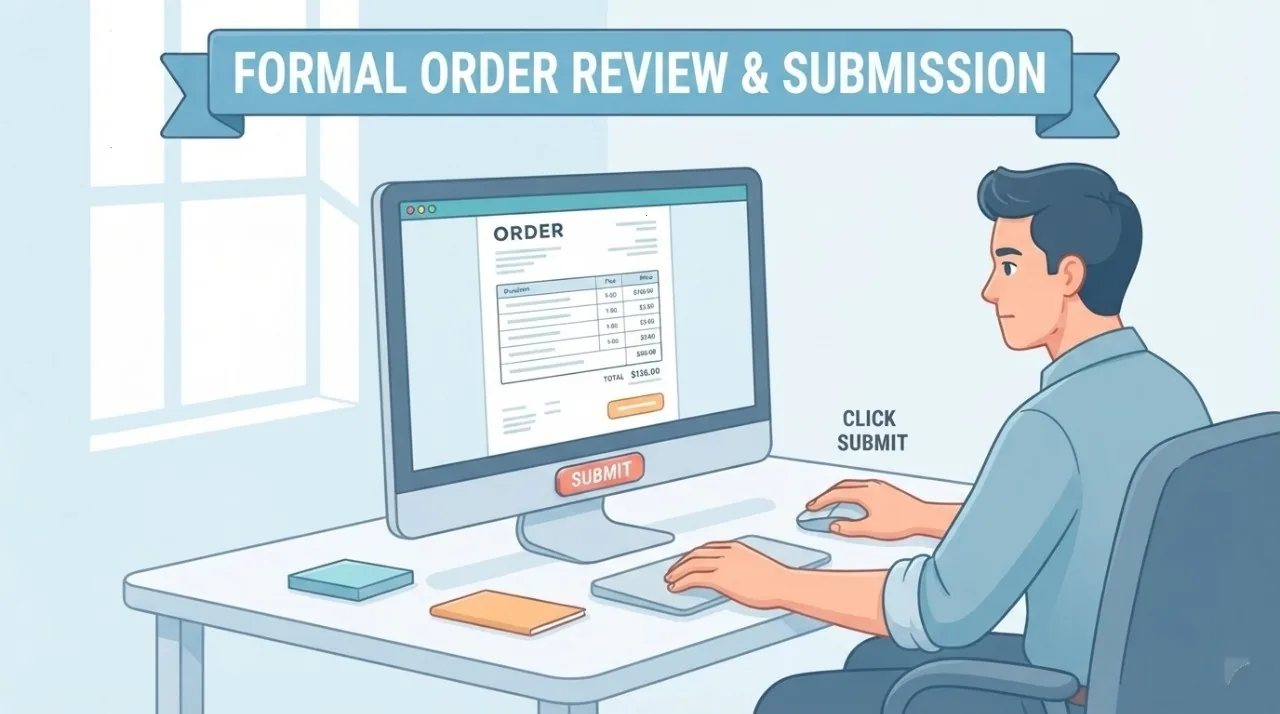
Stap voor stap: het pensioneringstype invoeren
- Vul het medewerkernummer in en zoek de medewerker op [S2].
- Kies via Action het pensioneringstype [S2].
- Beoordeel de invoer, kies de goedkeuringsgroep en dien in [S2].
- De controleur en de goedkeurder verwerken de aanvraag daarna [S2].
De officiële documenten noemen de volgende standaardtypen [S1]:
🛒 Aanbevolen Product
| Type | Toelichting |
|---|---|
| Pensionering op leeftijd | Reguliere pensionering bij het bereiken van de pensioenleeftijd |
| Vrijwillige pensionering (VRS) | Voluntary Retirement Scheme: pensionering op eigen verzoek |
| Gedwongen pensionering | Pensionering die door de werkgever wordt opgelegd |
| Nietigverklaarde pensionering | Een eerder vastgelegde pensionering die is ingetrokken of nietig verklaard |
Stap voor stap: het pensioneringsbevel invoeren
Het pensioneringsbevel voer je in via een aparte menuoptie, los van het pensioneringstype [S2].
- Zoek de medewerker op via het medewerkernummer [S2].
- Voer de gegevens van het pensioneringsbevel in [S2].
- Beoordeel de invoer en dien in [S2].
- Controle en goedkeuring volgen daarna [S2].
Het bevel volgt dus op het type. Houd deze volgorde aan, omdat de statuswijziging pas ontstaat nadat beide zijn verwerkt en goedgekeurd.
Wat verandert er na goedkeuring?
Na het pensioneringsbevel verandert de status van de medewerker in gepensioneerde [S1]. Pas nadat de goedkeuring van het type en het bevel is afgerond, verschijnt de persoon in de salarisverwerking als gepensioneerde [S3].
Zolang deze status niet is bereikt, kunnen geen aanvragen voor DCRG (eindafrekening) en GPF worden aangemaakt [S1]. Een vertraging in het goedkeuringsproces kan dus de vervolgstappen blokkeren.
Registratie is niet hetzelfde als uitbetaling
Het invoeren en indienen van type en bevel betekent niet dat pensioen en eindafrekening al zijn uitgekeerd. Beoordeling, goedkeuring en vervolgstappen kunnen nog volgen. De documenten die voor dit artikel zijn gebruikt, geven geen termijnen of bedragen, dus die worden hier ook niet genoemd.
Controleer altijd de actuele werkwijze van je eigen afdeling. Menupaden, rechten en processen kunnen per rol en systeemversie verschillen.
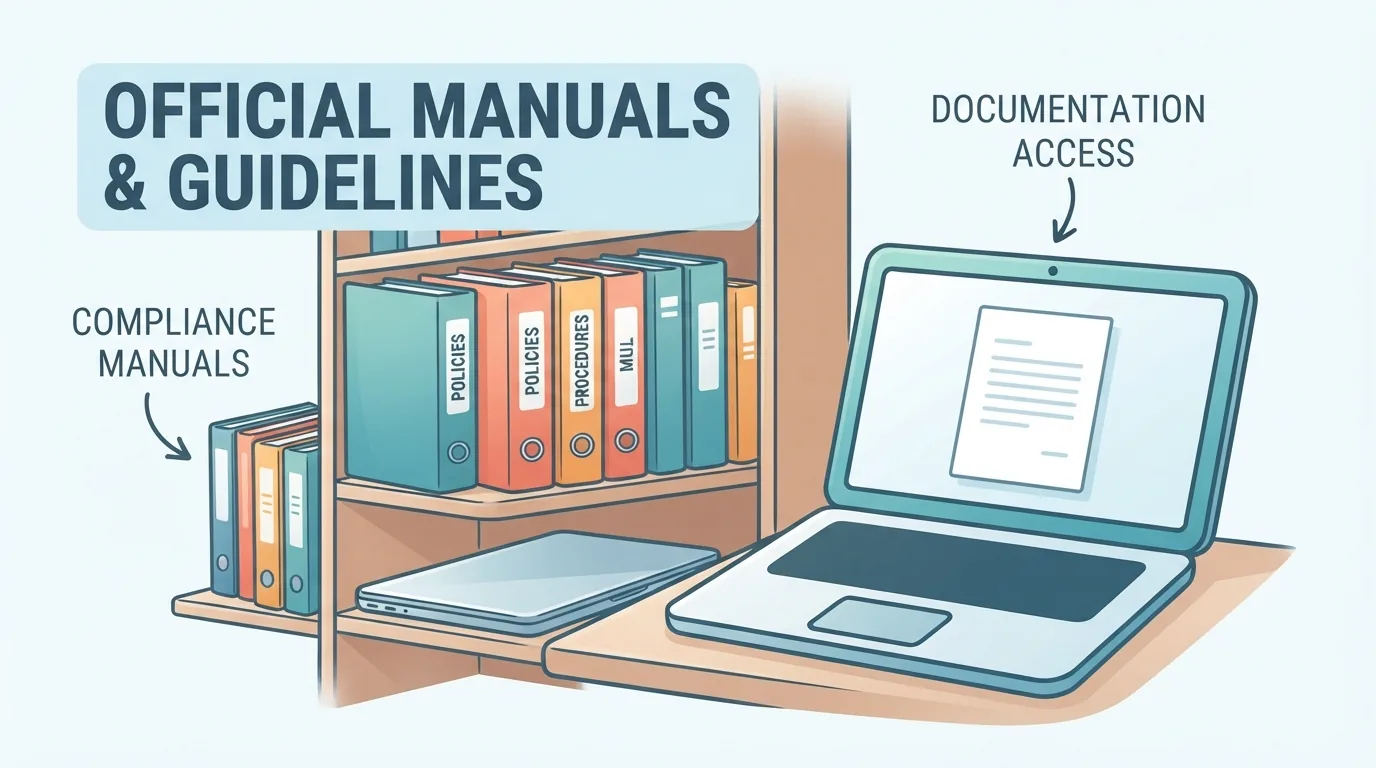
Raadpleeg het officiële overzicht van documenten voor afdelingen (DDO) van de Finance and Accounts-afdeling van Tamil Nadu voor de actuele IFHRMS-aanwijzingen over pensionering en pensioenvoorstellen.
Veelgestelde vragen
Wie voert de registratie uit?
De aangewezen medewerker of functionaris van de afdeling, niet de gepensioneerde zelf. Een controleur en een goedkeurder verwerken de invoer daarna [S1][S2].
In welke volgorde voer je type en bevel in?
Eerst bereid je het voorstel voor en voer je het pensioneringstype in. Daarna voer je het pensioneringsbevel in. Beide stappen worden beoordeeld en goedgekeurd [S1][S2].
Wat controleer je vooraf?
Het laatste salaris en de salarisspecificatie [S2], en de geboortedatum, het PF-nummer, de datum van indiensttreding, de naam en het adres [S1].
Welke gegevens zijn nodig voor het voorstel?
Gezinsleden, bankrekeninggegevens en aanwijzingen voor pensioen en eindafrekening worden in IFHRMS toegevoegd. Daarna draai je de rapporten via Pre-Retirement en Reports [S1]. Een volledige lijst van documenten staat niet in de gebruikte bronnen; vraag die bij je afdeling na.
Wanneer verandert de status in gepensioneerde?
Na het pensioneringsbevel [S1], en in de salarisverwerking pas nadat de goedkeuring van type en bevel is afgerond [S3].
Is het pensioen daarna direct uitbetaald?
Nee. Registratie is niet hetzelfde als uitbetaling. Er kunnen nog beoordelings- en goedkeuringsstappen volgen.
Bronnen en officiële documenten
Alle procedurebeschrijvingen in dit artikel zijn gebaseerd op de officiële documenten van de Finance and Accounts-afdeling van Tamil Nadu. Daarnaast bestaan er niet-officiële bronnen, zoals een instructievideo en een document op Scribd. Gebruik die alleen als aanvulling en vergelijk ze altijd met de officiële SOP.
- [S1] Finance and Accounts-afdeling van Tamil Nadu, Standard Operating Procedure for Online Pension and GPF Proposal (2023)
- [S2] Finance and Accounts-afdeling van Tamil Nadu, User Manual – Provisional Pension
- [S3] Finance and Accounts-afdeling van Tamil Nadu, New-FAQ – Non Salary Bills
- [S4] Finance and Accounts-afdeling van Tamil Nadu, Cheat Sheets – TNTA (overzicht van DDO-documenten)
- [S5] Sparrow Tech, instructievideo over pensioneringstype en pensioneringsbevel in IFHRMS (niet-officieel, aanvullend)
- [S6] Scribd-document over pre-retirement, VRS, pensioenvoorstellen en pensioneringsbevel in IFHRMS (niet-officieel, aanvullend)


Meer vergelijkingen en koopgidsen nodig?
Sluit je aan bij onze community
Dit artikel citeren
Bron: Atovia (Atovia). https://atovia.kr